Linux入侵排查 0x00 前言 当企业发生黑客入侵、系统崩溃或其它影响业务正常运行的安全事件时,急需第一时间进行处理,使企业的网络信息
0x01 入侵排查思路 1.1 账号安全 基本使用: 1 2 3 4 5 6 7 8 9 10 11 12 13 1、用户信息文件/etc/passwd root:x:0:0:root:/root:/bin/bash account:password:UID:GID:GECOS:directory:shell 用户名:密码:用户ID:组ID:用户说明:家目录:登陆之后shell 注意:无密码只允许本机登陆,远程不允许登陆 2、影子文件/etc/shadow root:$6$oGs1PqhL2p3ZetrE$X7o7bzoouHQVSEmSgsYN5UD4.kMHx6qgbTqwNVC5oOAouXvcjQSt.Ft7ql1WpkopY0UV 9ajBwUt1DpYxTCVvI/:16809:0:99999:7::: 用户名:加密密码:密码最后一次修改日期:两次密码的修改时间间隔:密码有效期:密码修改到期到的警告天数:密码过期之 后的宽限天数:账号失效时间:保留 who 查看当前登录用户(tty本地登陆 pts远程登录) w 查看系统信息,想知道某一时刻用户的行为 uptime 查看登陆多久、多少用户,负载
入侵排查: 1 2 3 4 5 6 7 8 9 10 1、查询特权用户特权用户(uid 为0) [root@localhost ~]# awk -F: '$3==0{print $1}' /etc/passwd 2、查询可以远程登录的帐号信息 [root@localhost ~]# awk '/\$1|\$6/{print $1}' /etc/shadow 3、除root帐号外,其他帐号是否存在sudo权限。如非管理需要,普通帐号应删除sudo权限 [root@localhost ~]# more /etc/sudoers | grep -v "^#\|^$" | grep "ALL=(ALL)" 4、禁用或删除多余及可疑的帐号 usermod -L user 禁用帐号,帐号无法登录,/etc/shadow第二栏为!开头 userdel user 删除user用户 userdel -r user 将删除user用户,并且将/home目录下的user目录一并删除
1.2 历史命令 基本使用: 1 2 3 4 5 6 7 8 9 10 11 12 13 14 15 16 17 18 19 20 21 22 通过.bash_history查看帐号执行过的系统命令 1、root的历史命令 histroy 2、打开/home各帐号目录下的.bash_history,查看普通帐号的历史命令 为历史的命令增加登录的IP地址、执行命令时间等信息: 1)保存1万条命令 sed -i 's/^HISTSIZE=1000/HISTSIZE=10000/g' /etc/profile 2)在/etc/profile的文件尾部添加如下行数配置信息: ######jiagu history xianshi######### USER_IP=`who -u am i 2>/dev/null | awk '{print $NF}' | sed -e 's/[()]//g'` if [ "$USER_IP" = "" ] then USER_IP=`hostname` fi export HISTTIMEFORMAT="%F %T $USER_IP `whoami` " shopt -s histappend export PROMPT_COMMAND="history -a" ######### jiagu history xianshi ########## 3)source /etc/profile让配置生效 生成效果: 1 2018-07-10 19:45:39 192.168.204.1 root source /etc/profile 3、历史操作命令的清除:history -c 但此命令并不会清除保存在文件中的记录,因此需要手动删除.bash_profile文件中的记录
入侵排查: 1 2 进入用户目录下 cat .bash_history >> history.tx
1.3 检查异常端口 使用netstat 网络连接命令,分析可疑端口、IP、PID
查看下pid所对应的进程文件路径,
1 运行ls -l /proc/$PID/exe或file /proc/$PID/exe($PID 为对应的pid 号)
1.4 检查异常进程 使用ps命令,分析进程
1.5 检查开机启动项 基本使用:
1 2 3 4 5 6 7 8 运行级别 含义 0 关机 1 单用户模式,可以想象为windows的安全模式,主要用于系统修复 2 不完全的命令行模式,不含NFS服务 3 完全的命令行模式,就是标准字符界面 4 系统保留 5 图形模式 6 重启动
查看运行级别命令 runlevel
1 2 vi /etc/inittab id=3:initdefault 系统开机后直接进入哪个运行级别
开机启动配置文件
1 2 /etc/rc.local /etc/rc.d/rc[0~6].d
例子:当我们需要开机启动自己的脚本时,只需要将可执行脚本丢在/etc/init.d目录下,然后在/etc/rc.d/rc*.d中建立软
1 root@localhost ~]# ln -s /etc/init.d/sshd /etc/rc.d/rc3.d/S100ssh
此处sshd是具体服务的脚本文件,S100ssh是其软链接,S开头代表加载时自启动;如果是K开头的脚本文件,代表
入侵排查: 启动项文件:
1 more /etc/rc.local /etc/rc.d/rc[0~6].d ls -l /etc/rc.d/rc3.d/
1.6 检查定时任务 基本使用 1、利用crontab创建计划任务
当机器在 backup.sh 期望被运行时是关机的,anacron会在机器开机十分钟之后运行它,而不用再等待 7天。
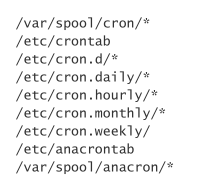
入侵排查 重点关注以下目录中是否存在恶意脚本
1.7 检查服务 服务自启动 第一种修改方法:
1 2 3 chkconfig [--level 运行级别] [独立服务名] [on|off] chkconfig –level 2345 httpd on 开启自启动 chkconfig httpd on (默认level是2345
第二种修改方法:
1 2 修改/etc/re.d/rc.local 文件 加入 /etc/init.d/httpd start
第三种修改方法:
入侵排查 1、查询已安装的服务:
1 2 chkconfig --list 查看服务自启动状态,可以看到所有的RPM包安装的服务 ps aux | grep crond 查看当前服务
系统在3与5级别下的启动项
1 2 3 4 中文环境 chkconfig --list | grep "3:启用\|5:启用" 英文环境 chkconfig --list | grep "3:on\|5:on"
源码包安装的服务
1 2 3 查看服务安装位置 ,一般是在/user/local/ service httpd start 搜索/etc/rc.d/init.d/ 查看是否存在
1.8 检查异常文件 1、查看敏感目录,如/tmp目录下的文件,同时注意隐藏文件夹,以“..”为名的文件夹具有隐藏属性
1.9 检查系统日志 日志默认存放位置:/var/log/
1 2 3 4 5 6 7 8 9 10 11 12 13 14 15 16 日志文件 说明 /var/log/cron 记录了系统定时任务相关的日志 /var/log/cups 记录打印信息的日志 /var/log/dmesg 记录了系统在开机时内核自检的信息,也可以使用dmesg命令直接查看内核自检信息 /var/log/mailog 记录邮件信息 /var/log/message 记录系统重要信息的日志。这个日志文件中会记录Linux系统的绝大多数重要信息,如果系统出现 问题时,首先要检查的就应该是这个日志文件 /var/log/btmp 记录错误登录日志,这个文件是二进制文件,不能直接vi查看,而要使用lastb命令查看 /var/log/lastlog 记录系统中所有用户最后一次登录时间的日志,这个文件是二进制文件,不能直接vi,而要使用 lastlog命令查看 /var/log/wtmp 永久记录所有用户的登录、注销信息,同时记录系统的启动、重启、关机事件。同样这个文件也是 一个二进制文件,不能直接vi,而需要使用last命令来查看 /var/log/utmp 记录当前已经登录的用户信息,这个文件会随着用户的登录和注销不断变化,只记录当前登录用户 的信息。同样这个文件不能直接vi,而要使用w,who,users等命令来查询 /var/log/secure 记录验证和授权方面的信息,只要涉及账号和密码的程序都会记录,比如SSH登录,su切换用户,sudo授权,甚至添加用户和修改用户密码都会记录在这个日志文件中
日志分析技巧:
1、定位有多少IP在爆破主机的root帐号:
1 2 3 4 5 6 7 8 9 10 11 12 grep "Failed password for root" /var/log/secure | awk '{print $11}' | sort | uniq -c | sort - nr | more ```` 定位有哪些IP在爆破: ```bash grep "Failed password" /var/log/secure|grep -E -o "(25[0-5]|2[0-4][0-9]|[01]?[0-9][0-9]?)\. (25[0-5]|2[0-4][0-9]|[01]?[0-9][0-9]?)\.(25[0-5]|2[0-4][0-9]|[01]?[0-9][0-9]?)\.(25[0-5]|2[0- 4][0-9]|[01]?[0-9][0-9]?)"|uniq -c
爆破用户名字典是什么?
1 2 3 grep "Failed password" /var/log/secure|perl -e 'while($_=<>){ /for(.*?) from/; print "$1\n";}'|uniq -c|sort -nr
2、登录成功的IP有哪些:
1 2 grep "Accepted " /var/log/secure | awk '{print $11}' | sort | uniq -c | sort -nr | more
登录成功的日期、用户名、IP:
1 2 grep "Accepted " /var/log/secure | awk '{print $1,$2,$3,$9,$11}'
3、增加一个用户kali日志:
1 2 3 4 5 6 7 Jul 10 00:12:15 localhost useradd[2382]: new group: name=kali, GID=1001 Jul 10 00:12:15 localhost useradd[2382]: new user: name=kali, UID=1001, GID=1001, home=/home/kali , shell=/bin/bash Jul 10 00:12:58 localhost passwd: pam_unix(passwd:chauthtok): password changed for kali #grep "useradd" /var/log/secure
4、删除用户kali日志:
1 2 3 4 5 Jul 10 00:14:17 localhost userdel[2393]: delete user 'kali' Jul 10 00:14:17 localhost userdel[2393]: removed group 'kali' owned by 'kali' Jul 10 00:14:17 localhost userdel[2393]: removed shadow group 'kali' owned by 'kali' # grep "userdel" /var/log/secure
5、su切换用户:
1 2 Jul 10 00:38:13 localhost su: pam_unix(su-l:session): session opened for user good by root(uid=0)
sudo授权执行:
1 2 3 4 sudo -l Jul 10 00:43:09 localhost sudo: good : TTY=pts/4 ; PWD=/home/good ; USER=root ; COMMAND=/sbin/shutdown -r now
0x02 工具篇 2.1 Rootkit查杀 chkrootkithttp://www.chkrootkit.org
1 2 3 4 5 wget ftp://ftp.pangeia.com.br/pub/seg/pac/chkrootkit.tar.gz tar zxvf chkrootkit.tar.gz cd chkrootkit-0.52 make sense
#编译完成没有报错的话执行检查
rkhunterhttp://rkhunter.sourceforge.net
使用方法:
1 2 3 4 5 6 7 Wget https://nchc.dl.sourceforge.net/project/rkhunter/rkhunter/1.4.4/rkhunter- 1.4.4.tar.gz tar -zxvf rkhunter-1.4.4.tar.gz cd rkhunter-1.4.4 ./installer.sh --install rkhunter -c
2.2 病毒查杀 Clamavhttp://www.clamav.net/download.html
1 2 3 4 wget http://nchc.dl.sourceforge.net/project/libpng/zlib/1.2.7/zlib-1.2.7.tar.gz tar -zxvf zlib-1.2.7.tar.gz cd zlib-1.2.7
#安装一下gcc编译环境:
1 2 3 4 yum install gcc CFLAGS="-O3 -fPIC" ./configure --prefix= /usr/local/zlib/ make && make install
2、添加用户组clamav和组成员clamav:
1 2 3 groupadd clamav useradd -g clamav -s /bin/false -c "Clam AntiVirus" clamav
3、安装Clamav
1 2 3 4 5 tar –zxvf clamav-0.97.6.tar.gz cd clamav-0.97.6 ./configure --prefix=/opt/clamav --disable-clamav -with-zlib=/usr/local/zlib make
1 2 3 4 5 6 7 8 mkdir /opt/clamav/logs mkdir /opt/clamav/updata touch /opt/clamav/logs/freshclam.log touch /opt/clamav/logs/clamd.log cd /opt/clamav/logs chown clamav:clamav clamd.log chown clamav:clamav freshclam.log
5、ClamAV 使用:
1 2 3 4 5 /opt/clamav/bin/freshclam 升级病毒库 ./clamscan –h 查看相应的帮助信息 ./clamscan -r /home 扫描所有用户的主目录就使用 ./clamscan -r --bell -i /bin 扫描bin目录并且显示有问题的文件的扫描结果
安装方式二:
#更新病毒库
#扫描方法
1 2 3 clamscan -r /etc --max-dir-recursion=5 -l /root/etcclamav.log clamscan -r /bin --max-dir-recursion=5 -l /root/binclamav.log clamscan -r /usr --max-dir-recursion=5 -l /root/usrclamav.log
#扫描并杀毒
1 2 3 4 clamscan -r --remove /usr/bin/bsd-port clamscan -r --remove /usr/bin/ clamscan -r --remove /usr/local/zabbix/sbin
#查看日志发现
1 2 cat /root/usrclamav.log |grep FOUND
2.3 webshell查杀 linux版:
1 2 3 河马webshell查杀:http://www.shellpub.com 深信服Webshell网站后门检测工具:http://edr.sangfor.com.cn/backdoor_detection.html
2.4 RPM check检查 系统完整性可以通过rpm自带的-Va来校验检查所有的rpm软件包,查看哪些命令是否被替换了:
如果一切均校验正常将不会产生任何输出,如果有不一致的地方,就会显示出来,输出格式是8位长字符串,每个字
1 2 3 4 5 6 rpm -qf /bin/ls 查询ls命令属于哪个软件包 mv /bin/ls /tmp 先把ls转移到tmp目录下,造成ls命令丢失的假象 rpm2cpio /mnt/cdrom/Packages/coreutils-8.4-19.el6.i686.rpm | cpio -idv ./bin/ls 提取rpm包中ls 命令到当前目录的/bin/ls下 cp /root/bin/ls /bin/ 把ls命令复制到/bin/目录 修复文件丢失
2.5 linux安全检查脚本 Github项目地址:
1 2 3 4 https://github.com/grayddq/GScan https://github.com/ppabc/security_check https://github.com/T0xst/linux